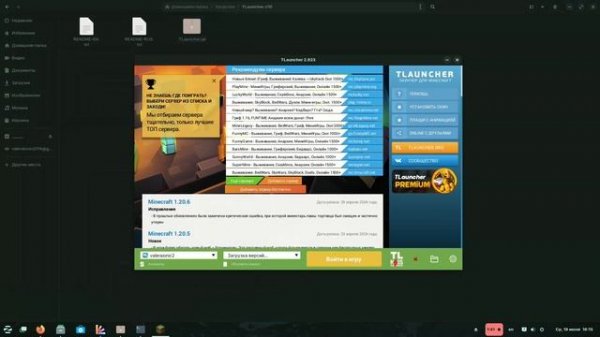
Как установить Minecraft TLauncher на GNU/Linux 2023

Описание
Все этапы установки и создания ярлыка:
1. Первым делом скачиваем лаунчер для линукс систем с официального сайта https://tlauncher.org/;
2. Распаковываем zip архив (утилита unzip, если нету, устанавливаем: apt install unzip);
3. Устанавливаем java (sudo apt-get install openjdk-8-jre openjfx);
4. Даем права для исполнения файла sudo chmod +x ~/Загрузки/TLauncher-2.879.jar
5. Первый запуск лаунчера для создания конфигурационных файлов (sudo java -jar TLauncher-2.879.jar)
Создание ярлыка с лаунчером:
a. перемещаем файл TLauncher.jar в директорию .tlauncher (mv ~/Загрузки/TLauncher-2.879.jar ~/.tlauncher/)
b. Создаем файл, с помощью любого текстового редактора, TLaucnher.desktop;
Прописываем: [Desktop Entry]
Name=TLauncher
Icon=/home/user/.tlauncher/icon.png(полный путь до иконки)
Exec=java -jar /home/user/.tlauncher/TLauncher-2.879.jar
Type=Application
c. Даём право на исполнение (sudo chmod +x TLauncher.desktop), помещаем на рабочий стол;
Запуск лаунчера с консоли, отдельной командой (*для ПРОФФИ):
a. Создаем скрипт minecraft.sh
b. Прописываем в нём: #!/bin/bash
java -jar ~/.tlauncher/TLauncher-2.879.jar
c. Даем право на исполнение скрипта sudo chmod +x ~/.tlauncher/minecraft.sh
d. Создаем символьную ссылку sudo ln -s ~/.tlauncher/minecraft.sh /usr/local/bin/minecraft
DONE!
00:00 Установка TLauncher
02:06 Создание ярлыка
06:33 Создание команды для запуска из любого места в терминале
Рекомендуемые видео