Видео инструкция по установке драйвера на Bluetooth 6.0 адаптер

Описание
В видео показано как установить драйвер на Bluetooth 6.0 адаптер с антенной.
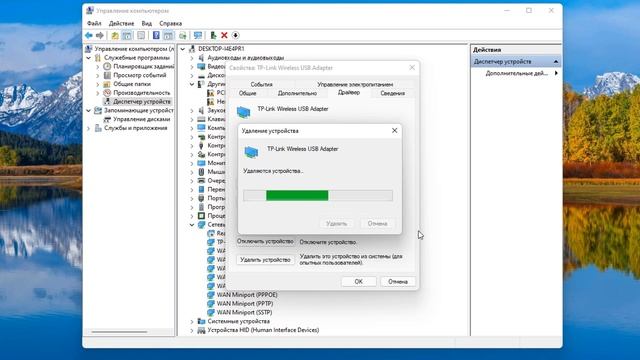
Перед установкой драйвера необходимо убедится, что в системе нет других блютуз адаптеров, тк два и более bluetooth адаптера в одной системе работать не будут. Остальные (встроенные модули блютуз в материнскую плату, в wifi адаптеры и т.д.) необходимо отключить физически или в Диспетчере устройств.
Далее необходимо скачать драйвер с нашего сайта alxgroup.taplink.ws. Кликните на BLUETOOTH АДАПТЕР 6.0 с АНТЕННОЙ, произойдет загрузка zip архива с драйверами. Обязательно распакуйте его на жесткий диск и уже после этого запустите установку. Иначе будет выдавать ошибку "Ваша операционная система не поддерживается" абсолютно на всех версиях windows.
Запустите setup, произойдет установка драйвера.
Проверьте, что в Диспетчере устройств в разделе Bluetooth появилось устройство BARROT Bluetooth 6.0 Adapter.
Всё, адаптер готов к работе!
Бывает, что при поиске устройства не отображаются, или не подключаются. Все дело в настройках самой виндовс. В ней может быть много чего отключено и по этому устройства не сопрягаются или вовсе не видны.
В этом случае. Пишите нам в техподдержку с нашего сайта alxgroup.taplink.ws - поможем.
PS. При сопряжении геймпадов для последующей их работе в играх необходимо установить эмулятор например ds4-windows и настроить его в двух режимах: как эмулятор xbox, так и PlayStation. Драйвера на геймпады устанавливаются вместе с эмулятором.
Для сопряжения смартфона необходимо включить обнаружение ПК в Дополнительных настройках Bluetooth.
00:13 - Отключение других блютуз адаптеров
01:23 - Загрузка и установка драйвера с сайта
02:34 - Техподдержка
02:55 - Сопряжение смартфона
03:49 - Сопряжение геймпадов реплика dualshock
05:16 - Сопряжение колонки
Рекомендуемые видео


![[cosplay] #haneame DLC selfie pack best YOR #Forger just for @haneame_cosplay](/images/video/93/43/934312d49e025f4a9bec3b7e05131987.jpg?width=640)