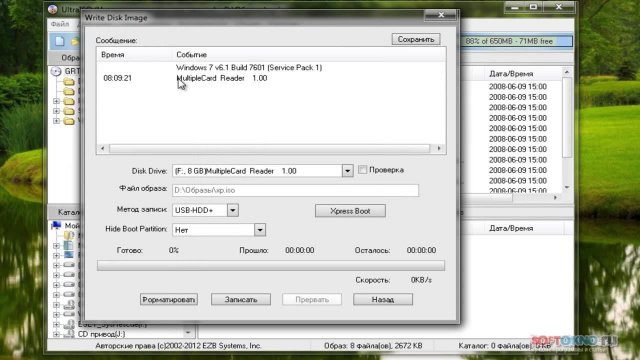
Как создать образ iso? Программа UltraISO.

Описание
Программа UltraISO предназначена для того, чтобы создать образ iso, то есть полную копию образа диска, или же файлов на компьютере.
Наш сайт - https://kak-sdelat-vse.com/
Facebook - https://www.facebook.com/kaksdelatvse/
Telegram - https://t.me/joinchat/RUir-9K5_8XJ7Sq-
Подписаться на канал - https://www.youtube.com/channel/UCcCjP4pgBymvJgZDA1zZCRA
Помощь каналу: https://www.patreon.com/kaksdelat
Кошелек: USDT (TRC20) TE3GGJvoYEp2Z8nr88V4diY83S44trGkDD
BTC (Bitcoin) 1L9xbV4du3it2xXcGMvQsbf1G7dJZS8F17
ETH (BЕР20) 0x62c383ec94f9d74510a8706c6898776d0b33b9b8
Яндекс Деньги 41001534672996
Webmoney Z345112632730
R255774763420
Создание iso образа часто применяется для удобства использования файлов скачанных с дисков. Вместо того, чтобы перебирать кучу файлов в поисках установочного файла, проще создать iso образ диска, который будет точной копией реального диска. Это удобный способ хранения важных файлов, а так же их перемещением в сети.
Как создать iso образ с помощью программы UltraISO? Есть много разных программ для создания образов, мы же с Вами рассмотрим лишь один вариант, простой в использовании и бесплатный. UltraISO – одна из доступных программ, для создания образов. Полный пакет программы стоит 30 долларов, но мы можем воспользоваться пробной версией, которой нам вполне хватит. Что нужно сделать?
1. Скачиваем программу UltraISO, устанавливаем её, и при запуске нажимаем «Пробный период». Когда программа откроется, мы увидим окно.
2. Слева мы можем увидеть значок диска с цифровым названием, это и будет наш образ. Давайте его переименуем и дадим нужное название. Нажимаем на нем правой клавишей мыши и выбираем «Переименовать», после чего вводим свое название.
3. Теперь нужно добавить файлы, которые нужны в нашем проекте. В нижней части окна ищем файлы для образа и перемещаем их мышкой в верхнюю часть.
4. После выбора всех файлов, можно создавать образ, для этого нажимаем «Файл» и выбираем в появившемся меню команду «Сохранить как».
5.Теперь перед нами открывается окно, нам нужно выбрать место, где мы желаем сохранить образ, а так же ввести название и выбрать формат файла. Формат лучше всего выбирать – ISO. Затем жмем кнопку «Сохранить».
6. Во время сохранения, мы увидим окно с идущим процессом. Как только процесс дойдет до конца, ISO образ будет создан! Можем увидеть его в сохраненном месте. Вот и все. Вы успешно создали ISO образ.
Подробная инструкция о том, Как создать образ iso читайте на нашем сайте - http://kak-sdelat-vse.com/kompyutery/407-kak-sozdat-iso-obraz.html
Уроки по компьютеру - https://www.youtube.com/watch?v=EtWNOhli9sY&list=PL0DbR4G8uOqXPAqtIo0r6IXedqrknMSX6
Настройка роутера - https://www.youtube.com/playlist?list=PL0DbR4G8uOqWx-iCHVdckSJwMEWYv5ij0
Уроки по Ворд - https://www.youtube.com/watch?v=Rm0Ba8aW3kU&list=PL0DbR4G8uOqXiYQYjJLGDrmTSZaItuMxe
Видеомонтаж - https://www.youtube.com/watch?v=WWX5VS2YEhc&list=PL0DbR4G8uOqVZCESMZ8WjQMqUlL3xIZHh
Уроки фотошопа -
https://www.youtube.com/watch?v=8tgy-D_JCCk&list=PL0DbR4G8uOqV1sn0_2pz1gFfAD2yj4HNX
Журнал «Как сделать всё самому» рассказывает о разных полезных советах, которые пригодятся каждому человеку в его жизни, независимо от пола и возраста. Постараемся рассказать просто о том, как лучше сделать какое-то изделие, как осуществить свой выбор или как лучше поступить в той или иной ситуации. Все предлагаемые советы проверены на собственном опыте.
Рекомендуемые видео

![Как создать образ ISO с помощью программи UltraISO [stiker]](/images/video/9e/1e/9e1efca5eca826f819e78ca969e95cb3.jpg?width=640)